Резервное копирование и восстановление
Резервное копирование
Sorted³ позволяет создавать
Резервные копии, которые необходимы для восстановления задач и могут пригодиться при случайном удалении информации, смене устройства или iCloud аккаунта. Обратите внимание, что Ваша информация автоматически копируется в iCloud при включенной
Синхронизации с iCloud, которая также отвечает за синхронизацию между устройствами; использование Резервного копирования не заменяет синхронизацию и не является обязательным.
 Резервные копии, которые необходимы для восстановления задач и могут пригодиться при случайном удалении информации, смене устройства или iCloud аккаунта. Обратите внимание, что Ваша информация автоматически копируется в iCloud при включенной
 Синхронизации с iCloud, которая также отвечает за синхронизацию между устройствами;
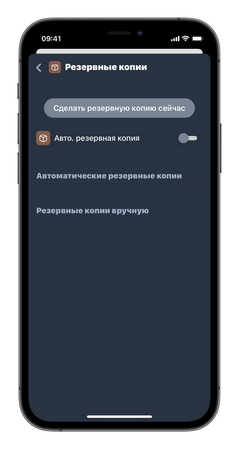
 Резервные копии могут создаваться в автоматическом и ручном режиме. Чтобы копии создавались автоматически, переведите переключатель напротив опции Автоматическая резервная копия во включенное положение. Чтобы создать резервную копию самостоятельно, нажмите Сделать резервную копию сейчас.

Дополнительная информация
- Создаваемые резервные копии будут называться и сортироваться по дате и времени их создания.
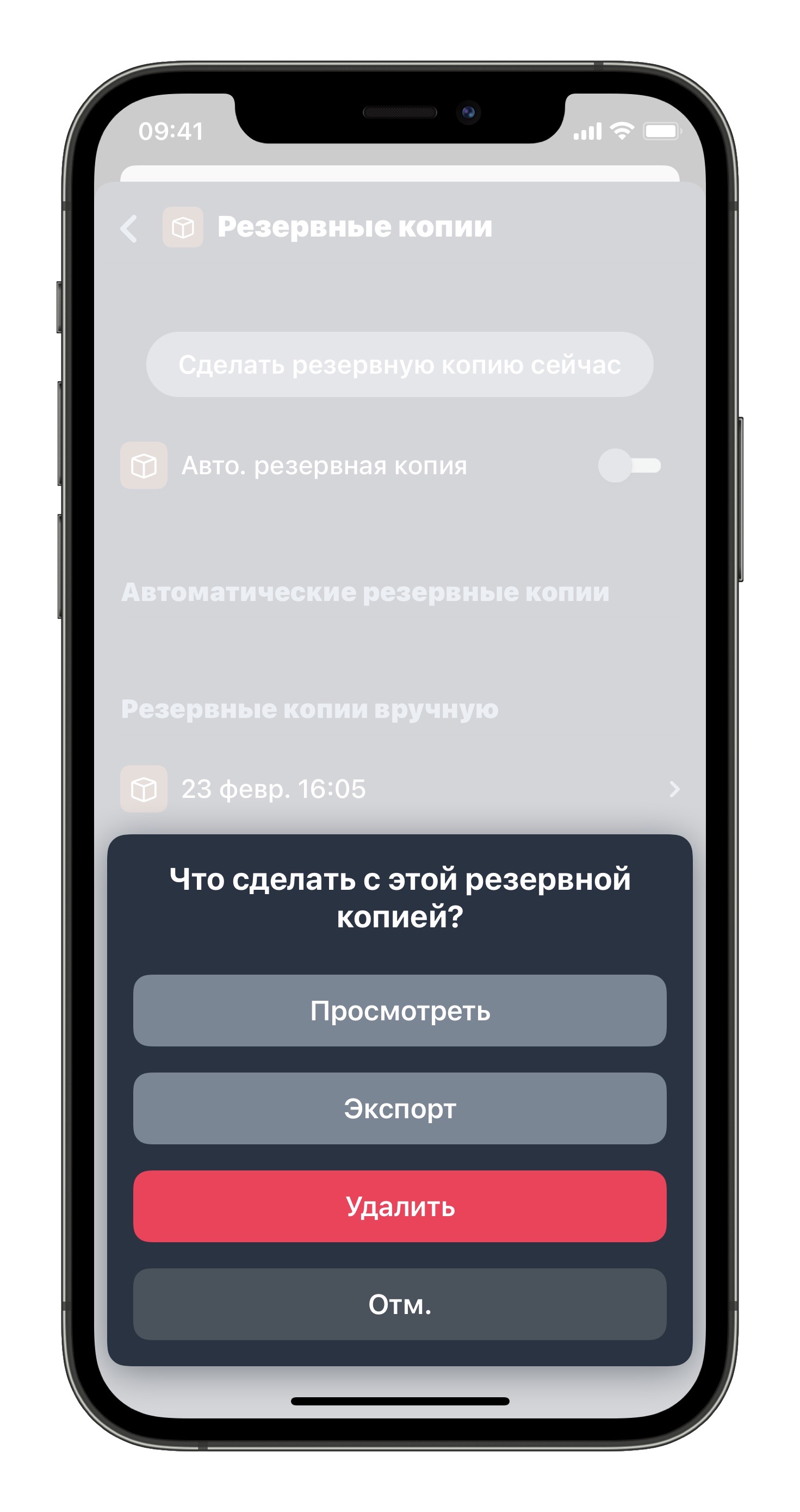
- Резервную копию можно просмотреть, экспортировать или удалить.
- Резервные копии хранятся одновременно на устройстве и в iCloud.
- Периодичность создания автоматических копий составляет 10 дней, но может варьироваться.
- Резервные копии создаются отдельно для каждого устройства, но восстановиться из них можно на любом из устройств. Обратите на это внимание, чтобы избежать переполнения хранилища на устройствах и в iCloud, особенно при использовании автоматического резервного копирования. Если Sorted³ нормально синхронизируется между устройствами, то резервные копии, созданные в одно время, будут идентичны, поэтому Вы можете создавать копии только на одном устройстве, чтобы расходовать меньше памяти на устройствах и в iCloud на их хранение.
Восстановление из резервной копии
Чтобы восстановить данные из резервной копии, нажмите на нее, выберите Просмотреть, после чего отметьте все необходимые задачи (нажимая на дату или черту слева) и нажмите Восстановить. В настоящее время нет возможности восстановить все задачи из резервной копии без ручного выбора. При необходимости, можно применить фильтрацию по списку или тегу. Восстановленные задачи вернутся с соответствующими им настройками.
Так как резервную копию можно экспортировать и использовать на любом устройстве, ее можно использовать для переноса данных на новое устройство, где нет возможности восстановить данные из iCloud. Для этого:
- Создайте резервную копию вручную.
- Экспортируйте созданную копию на внешнее запоминающее устройство или в облачное хранилище, в которое можно будет войти на новом устройстве.
- На новом устройстве переместите резервную копию из хранилища в приложение Файлы.
- В Файлах нажмите на резервную копию - откроется Sorted³ (приложение должно быть предварительно установлено и настроено).
- Выберите резервную копию в настройках Sorted³, нажмите Просмотреть, после чего отметьте все необходимые задачи (нажимая на дату или черту слева) и нажмите Восстановить.
Дата публикации: 23.02.2022