Как сделать снимок или запись экрана?
Когда Вы задаете нам вопрос относительно той или иной части Sorted³, сообщаете об обнаруженной проблеме или предлагаете что-то изменить, мы часто просим предоставить скриншоты или записи экрана, чтобы точнее понять Ваш запрос. Данная статья поможет Вам, если вы затрудняетесь с тем, как сделать это на Вашем устройстве. Обратите внимание, что доступность способов зависит от устройства.
iPhone
Как сделать снимок экрана на iPhone?
В зависимости от модели iPhone, способ сделать скриншот может отличаться:
- Если у Вас iPhone без физической кнопки "Домой", одновременно нажмите и отпустите боковую кнопку и кнопку увеличения громкости.
- Если у Вас iPhone с физической кнопкой "Домой", одновременно нажмите и отпустите боковую кнопку и кнопку "Домой".
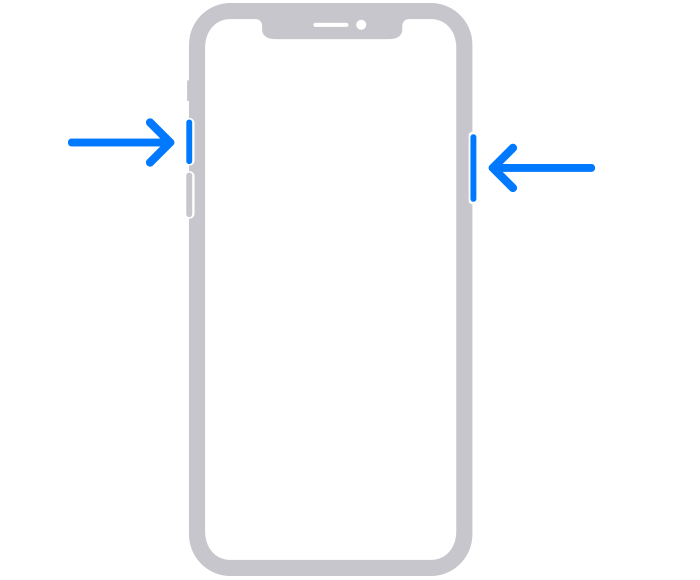
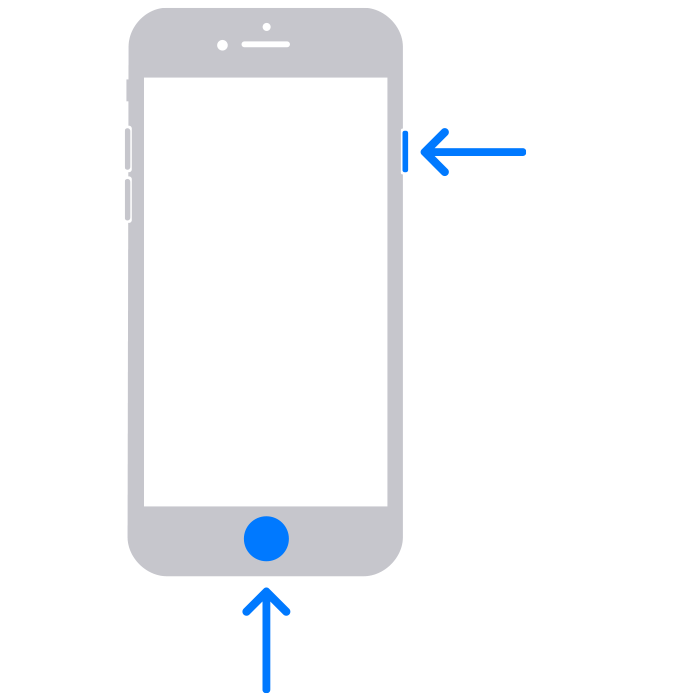
После того, как Вы сделали скриншот, отобразится его миниатюра на экране. Вы можете нажать на нее, чтобы посмотреть или отредактировать изображение, либо смахните его влево, чтобы сохранить без предпросмотра.
Как сделать запись экрана на iPhone?
Вы можете создать запись экрана, в том числе записать звук, на своем iPhone. Для этого:
- Откройте «Настройки» > «Пункт управления» и добавьте параметр «Запись экрана», чтобы он отображался в Пункте управления.
- Откройте Пункт управления и коснитесь - после трехсекундной задержки начнется запись экрана. Вы можете нажать и удерживать , чтобы включить микрофон перед записью экрана.
- Чтобы остановить запись крана, коснитесь меню статуса красного цвета в верхней части экрана и нажмите "Стоп" либо откройте Пункт управления и нажмите на .
 - после трехсекундной задержки начнется запись экрана. Вы можете нажать и удерживать
  , чтобы включить микрофон перед записью экрана.
 .
.iPad
Как сделать снимок экрана на iPad?
В зависимости от модели iPad, способы сделать скриншот может отличаться.
Способ 1 (общий):
- Если у Вас iPad без физической кнопки "Домой", одновременно нажмите и отпустите верхнюю кнопку и любую из кнопок громкости.
- Если у Вас iPad с физической кнопкой "Домой", одновременно нажмите и отпустите верхнюю кнопку и кнопку "Домой".
Способ 2 (Apple Pencil): проведите Apple Pencil вверх от левого нижнего угла экрана.
Способ 3 (Magic Keyboard): используйте комбинацию клавиш Cmd + Shift + 3 или Cmd + Shift + 4.
Для сохранения изображения нажмите "Готово". Вы можете отредактировать изображение перед сохранением, включая добавление пометок с помощью Apple pencil.
Как сделать запись экрана на iPad?
Сделать запись экрана на iPad можно аналогичным способом, как и описанным для iPhone. Для этого:
- Откройте «Настройки» > «Пункт управления» и добавьте параметр «Запись экрана», чтобы он отображался в Пункте управления.
- Откройте Пункт управления и коснитесь - после трехсекундной задержки начнется запись экрана. Вы можете нажать и удерживать , чтобы включить микрофон перед записью экрана.
- Чтобы остановить запись крана, коснитесь меню статуса красного цвета в верхней части экрана и нажмите "Стоп" либо откройте Пункт управления и нажмите на .
 - после трехсекундной задержки начнется запись экрана. Вы можете нажать и удерживать
  , чтобы включить микрофон перед записью экрана.
 .
.Mac
Как сделать снимок экрана на Mac?
Вы можете сделать скриншот всего экрана или его области.
Скриншот всего экрана: одновременно нажмите и удерживайте Shift (⇧) + Cmd (⌘) + 3.
Скриншот части экрана:
- Нажмите и удерживайте Shift (⇧) + Cmd (⌘) + 4.
- Выделите на экране область для захвата, удерживая левую клавишу мыши (трекпада) нажатой.
- Отпустите кнопку мыши или трекпада для создания скриншота.
Если в углу экрана появится миниатюра, щелкните ее, чтобы отредактировать скриншот, либо дождитесь сохранения скриншота на рабочем столе.
Скриншот окна или меню:
- Откройте окно или меню, снимок которого требуется создать.
- Одновременно нажмите и удерживайте следующие четыре клавиши: Shift, Command, 4 и пробел. Курсор изменит вид на значок камеры . Чтобы отменить создание снимка, нажмите клавишу Esc (Escape).
- Щелкните окно или меню, чтобы создать его снимок. Чтобы снимок не содержал тени окна, при щелчке удерживайте нажатой клавишу Option.
- Если в углу экрана появится миниатюра, щелкните ее, чтобы отредактировать снимок экрана либо дождитесь сохранения снимка экрана на рабочем столе.
Вы также можете нажать Shift + Cmd + 5, чтобы выбрать один из возможных вариантов создания снимка экрана.
Как сделать запись экрана на Mac?
Способ 1: вызовите панель инструментов для создания снимков экрана, нажав Shift + Cmd + 5, где выберите требуемый способ записи экрана.
Способ 2: используйте QuickTime Player, чтобы создать запись экрана.
1. Откройте QuickTime Player из папки «Программы», затем выберите пункт меню «Файл» > «Новая запись экрана». Вы увидите экранные элементы управления, описанные выше, или окно «Запись экрана», описанное ниже.
 , чтобы изменить параметры записи.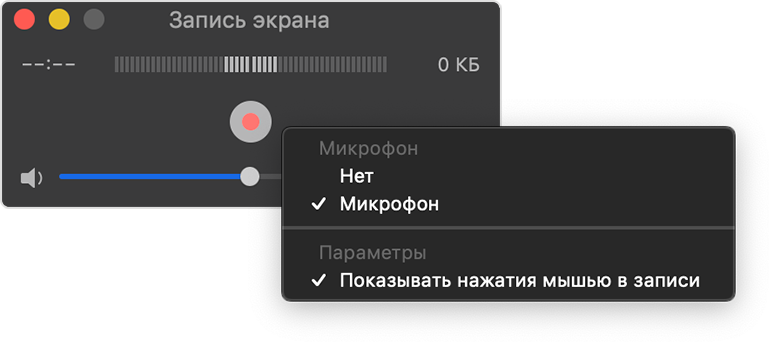
- Чтобы записать голос или другой звук вместе с изображением с экрана, выберите нужный микрофон. Чтобы отрегулировать звук во время записи, переместите ползунок громкости. Если вы слышите эхо, уменьшите громкость или используйте наушники с микрофоном.
- Чтобы при нажатии вокруг курсора мыши отображался черный кружок, выберите пункт «Показывать нажатия мышью в записи».
3. Чтобы начать запись, нажмите кнопку «Запись» , а затем выполните одно из указанных ниже действий.
- Щелкните в любом месте экрана для записи всего экрана целиком.
- Если нужно записать только часть экрана, переместите курсор мыши для выделения требуемой области и нажмите кнопку «Начать запись» внутри области.
4. Чтобы остановить запись, используйте кнопку «Остановить» в строке меню или сочетание клавиш Command, Control и Esc (Escape).
5. После остановки записи приложение QuickTime Player автоматически откроет получившуюся видеозапись.
Приведенные в статье способы приведены справочно и могут быть изменены Apple.
Последнее обновление: 22.01.2022